
写真整理シリーズ⑤ 写真が迷子にならない検索方法|未来の自分へ写真を届ける整理術
 rie.oka0307@gmail.com
こんにちは。
写真整理シリーズも今回で最後になりました。
前回までの記事では、
・第1回:写真整理シリーズ①「写真が増えるのが怖い…を解決する整理の考え方」
・第2回:写真整理シリーズ②「LightroomとLightroom Classicの違いって?」
・第3回:写真整理シリーズ③「写真は撮ったあとが大切。データ整理と保存の話」
・第4回:写真整理シリーズ④「Lightroomのカタログって何?」
についてお話ししてきました。
そして今回はシリーズ最終回。
テーマは、
「あとから写真を探しやすくする方法」です。
写真を撮り続けていると、こんな経験はありませんか?
「去年撮ったバラの写真、どこだったかな?」
「京都で撮ったあの一枚を使いたい」
「講座で使いたい逆光写真、どこに保存したっけ?」
撮影した直後は覚えていても
数年経つと意外と思い出せないものです。
写真が増えれば増えるほど
「探す時間」も増えていきます。
だからこそ
撮った写真をあとから見つけやすくする仕組みを作っておくことが大切です。

■ フォルダ整理だけでは限界がある
例えば私自身は、
Photo_RAW
↓
2026
↓
2026_0510_中之島バラ園
というようにフォルダを作って保存しています。
この方法はとてもおすすめです。
いつ、どこで撮った写真なのかが一目でわかるので
写真整理の基本になります。
ただ
撮影年数が増えてくると、
2024年
2025年
2026年
というようにフォルダも増えていきます。
「バラの写真を探したい」
と思ったときに
どの年に撮ったか覚えていなければ
ひとつずつ探すことになってしまいます。
そこで便利なのが、Lightroom Classicのキーワード機能です。
■ キーワードは写真につける「付箋」
キーワードとは、写真に付ける検索用の目印のようなものです。
例えばバラの写真なら、
・バラ
・花
・春
・中之島バラ園
・大阪
・ピンク
・逆光
などの言葉を付けておきます。
フォルダは「保管場所」ですが、キーワードは「探すための手がかり」です。
後から「バラ」と検索するだけで
数年前に撮影した写真もまとめて表示できます。
■ キーワードはどこで付けるの?
Lightroom Classicを開いたら、
【ライブラリ】を選択
↓
キーワードを付けたい写真を選択
↓
右側のパネルにある【キーワード】を開く
↓
キーワードを入力
するだけです。
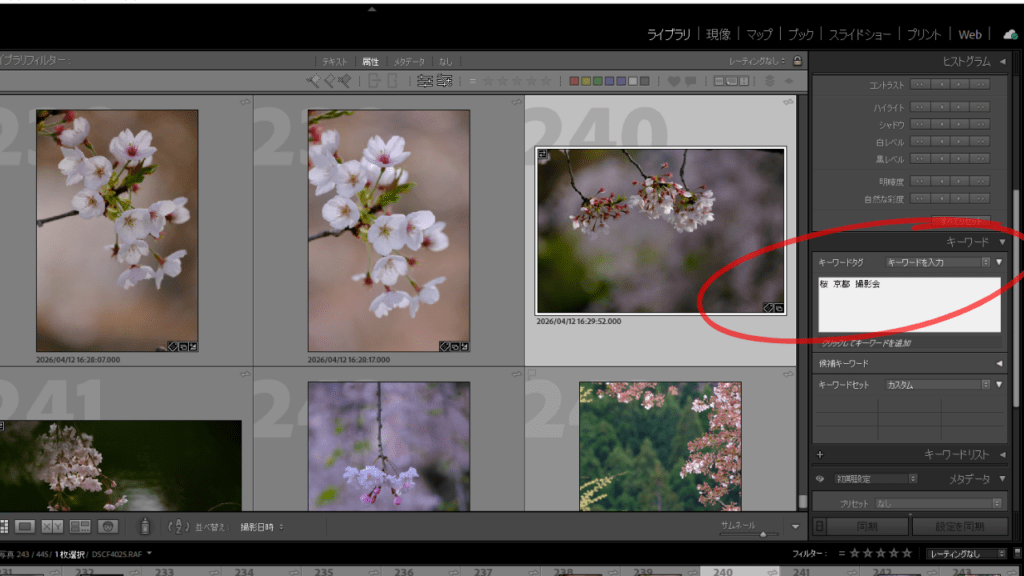
例えば、
桜、京都、撮影会
と入力しておけば
後からさまざまな切り口で検索できます。
また、複数枚の写真をまとめて選択して
一括でキーワードを付けることもできます。
例えば中之島バラ園で撮影した写真なら、
・バラ
・春
・大阪
をまとめて付けておけば
整理がぐっと楽になります。
■ キーワードを付けるときのコツ
私はキーワードを付けるときに、次のような視点を意識しています。
・被写体(バラ、猫、人物など)
・場所(京都、大阪、中之島バラ園など)
・季節(春、夏、秋、冬)
・撮影表現(逆光、玉ボケ、シルエットなど)
・用途(講座、作品、ブログなど)
未来の自分がどんな言葉で検索しそうかを考えながら付けておくと
とても探しやすくなります。
■ あとから探す時は?
Lightroom Classicの【ライブラリ】画面で
左側の「すべての写真」を選択
↓
検索窓に「バラ」と入力
するだけです。
毎年撮影したバラの写真が、年度を超えて一覧で表示されます。
写真が増えるほど、この便利さを実感できるようになります。

■ 写真は「ためる」ものではなく育てるもの
撮ったときには何気なく感じた一枚が
数年後に見返したとき
思いがけず大切な作品になっていることがあります。
整理というと
「片付けること」と思われがちですが
私は少し違うように感じています。
未来の自分が
大切な一枚にまた出会えるようにしておくこと。
それも写真整理の大切な役割ではないでしょうか。
写真は撮って終わりではありません。
残し
整理し
そしてまた出会い直す。
その繰り返しの中で
写真との時間はもっと豊かになっていくように思います。

■ おわりに
全5回の「写真整理シリーズ」を最後までお読みいただき、ありがとうございました。
写真は、
「撮る」
「残す」
「探す」
そして
「出会い直す」
そんな楽しみを持っています。
これからも、写真を撮ることがもっと楽しくなったり
日常の中の小さなときめきを見つけられたりするような情報をお届けしていきたいと思います。
またよかったら覗いてくださいね。